Первое подключение в Happ: что за чем делать
Первое подключение в Happ — это пять шагов: установить приложение, получить ключ, добавить подписку, выбрать сервер и включить подключение. Сразу после установки приложение пустое, и так должно быть: своих серверов в нём нет. Если ключ уже на руках, всё делается за один заход.
Что увидите на каждом шаге
| Шаг | Что делаете | Что должно получиться |
|---|---|---|
| 1 | Ставите Happ | приложение открывается, главный экран пуст |
| 2 | Получаете ключ | ссылка подписки на экране и в письме |
| 3 | Добавляете подписку | серверы строками в карточке подписки |
| 4 | Выбираете сервер | у сервера виден пинг |
| 5 | Включаете подключение | интернет работает через выбранный сервер |
Шаг 1. Установите приложение
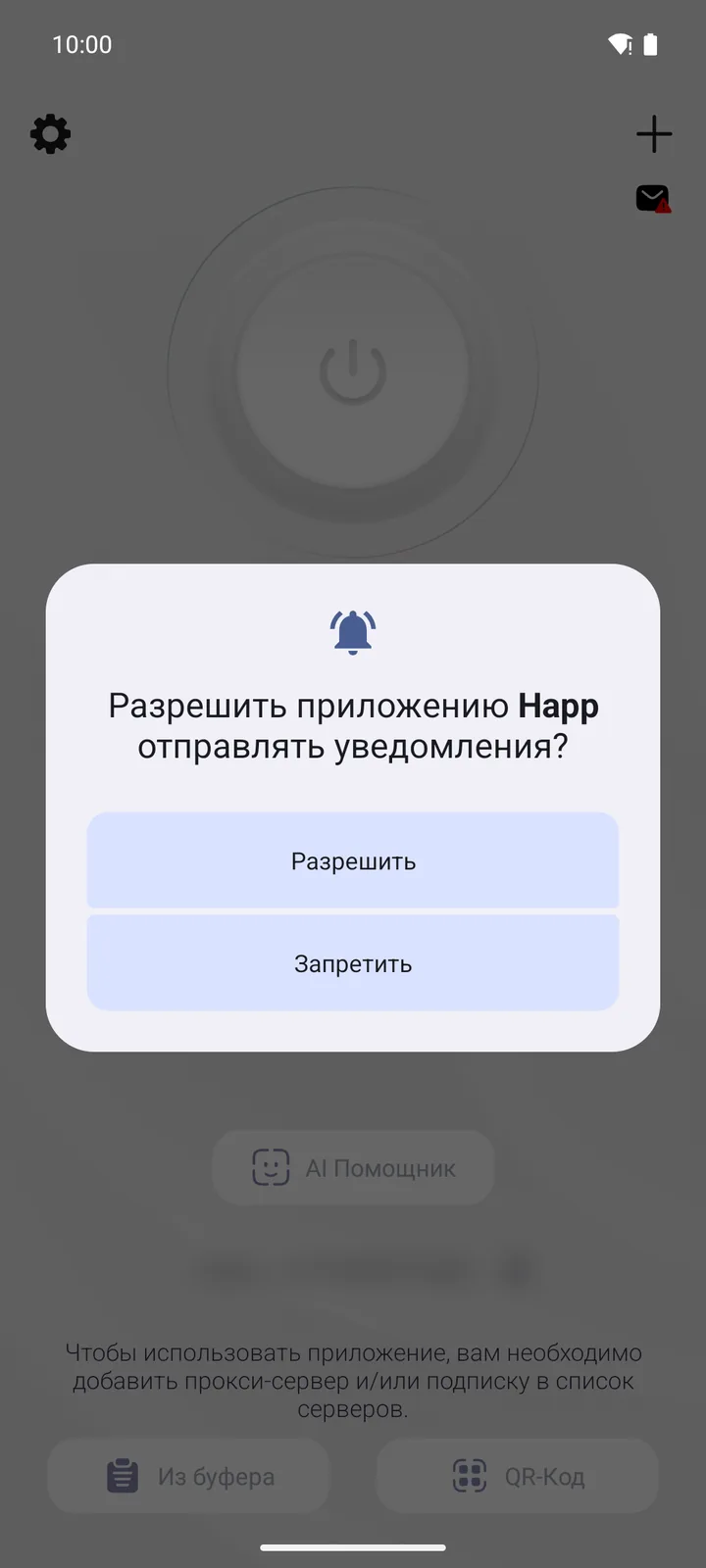
Для каждой системы свой источник: файл с GitHub разработчика или App Store. Что брать под ваше устройство — в разделе «Установка». Приложение бесплатное. При первом запуске Happ спросит разрешение отправлять уведомления.
Шаг 2. Получите ключ
Ключ — это ссылка подписки. Её выдаёт продавец, а не разработчик Happ: тот серверы не продаёт. Где её берут — на странице «Где взять подписку». Чтобы попробовать, у нас есть пробный день за 10 ₽.
Шаг 3. Добавьте подписку
Проще всего нажать у продавца кнопку «Добавить в Happ»: она открывает приложение и добавляет подписку сама. Запасной путь — скопировать ссылку, нажать «+» в правом верхнем углу главного экрана и выбрать «Вставить из буфера обмена». Все способы и заминки — в инструкции «Как добавить подписку».
Шаг 4. Выберите сервер
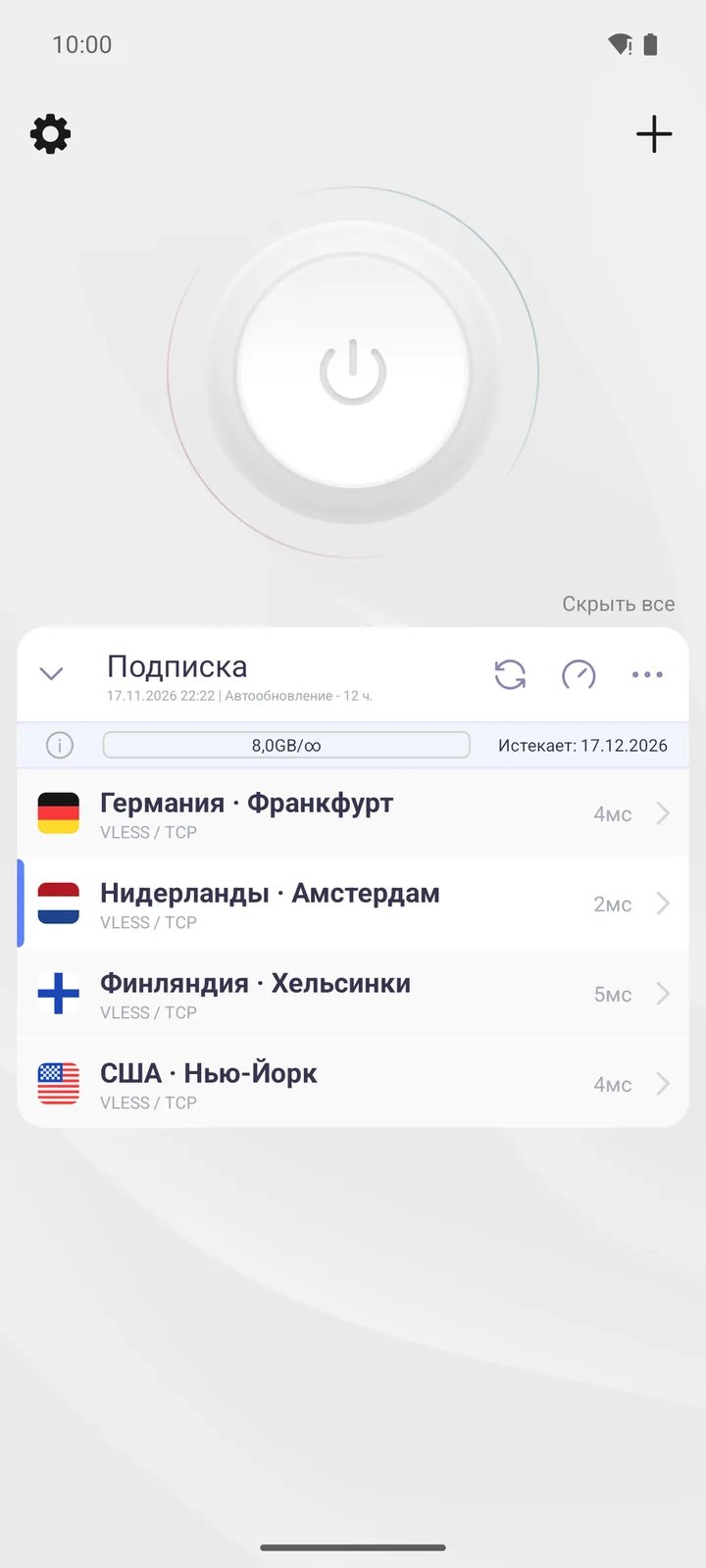
Серверы появятся строками в карточке подписки на главном экране. Чтобы узнать пинг, нажмите значок спидометра справа в карточке: у серверов появится время в миллисекундах. Ориентир — пинг: чем меньше время ответа, тем лучше. «Тайм-аут» значит, что сервер не отвечает, — берите другой. Подробнее — на странице про серверы.

Чтобы выбрать сервер, нажмите на его название: слева у строки появится цветная полоска.
Шаг 5. Включите подключение
При первом включении телефон или компьютер обычно просит разрешить новое сетевое подключение. Так бывает у всех приложений этого типа. Разрешите — без этого подключение не заработает.
Включается подключение большой круглой кнопкой по центру главного экрана. Android спросит разрешение на подключение — нажмите «OK».

Как понять, что всё работает
- Приложение показывает, что подключение включено.
- Страницы в браузере открываются как обычно.
- После выключения и повторного включения всё работает так же.
По умолчанию через сервер идёт всё, что не попало в правила маршрутизации. Правила продавец может прислать вместе с подпиской; самому на первом подключении настраивать их не нужно.
Если с первого раза не вышло
- Серверов в карточке подписки нет. Подписка не добавилась — вернитесь к шагу 3 и прочитайте текст ошибки, если он был.
- «Тайм-аут» у всех серверов. Дело обычно в сети или в сроке подписки, а не в серверах.
- Сервер выбран, а подключения нет. Смените сервер, затем сеть.
Порядок проверки для этих случаев — на странице «Happ не подключается».
Что сделать потом
Тот же ключ добавляют на остальные свои устройства: в нашей подписке их может быть до 5. Настройки для работы не обязательны — достаточно выбрать сервер и подключиться.
Частые вопросы
Почему после установки Happ пустой?
Так и задумано: своих серверов в приложении нет. Они появятся, когда вы добавите подписку.
Что нажать, чтобы подключиться в Хапп?
Выбрать сервер в карточке подписки и нажать большую круглую кнопку включения по центру главного экрана.
Какой сервер выбрать в первый раз?
Тот, у которого пинг меньше. Сервер с пометкой «Тайм-аут» не отвечает — его не берите.
Нужно ли что-то настраивать перед первым подключением?
Нет. Хватает подписки и выбранного сервера; остальное — для удобства.
Сколько стоит первое подключение?
Приложение бесплатное, платной бывает подписка. У нас пробный день стоит 10 ₽, после него деньги сами не списываются.