Подписка в Happ по QR-коду: шаги и частые заминки
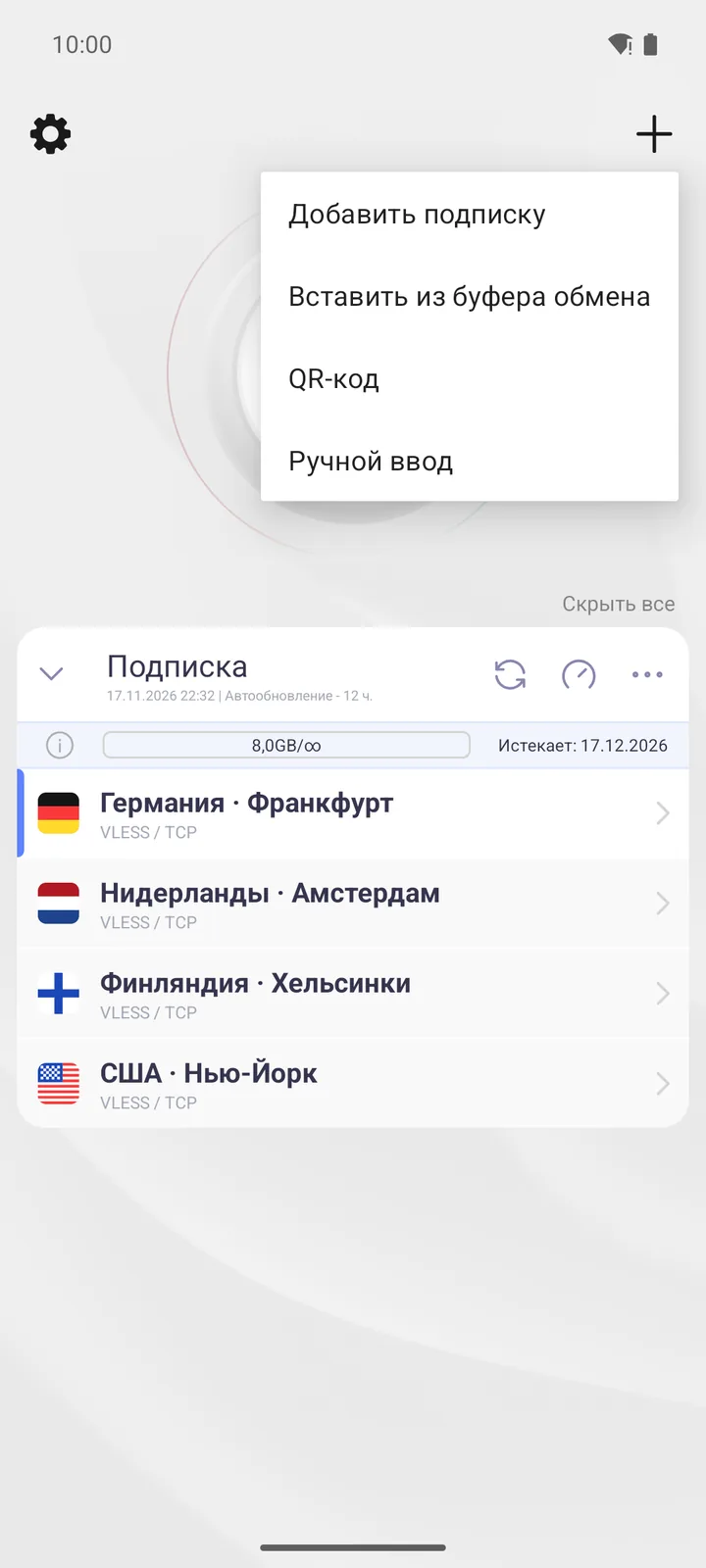
По QR-коду подписку добавляют так: на одном устройстве открывают код, на другом в Happ нажимают «+» в правом верхнем углу главного экрана, выбирают добавление по QR-коду и наводят камеру. Способ удобен, когда ключ уже есть на одном устройстве, а нужен на втором. Если код и приложение на одном телефоне, проще скопировать ссылку.
Где взять QR-код
- У продавца. Если он показывает код рядом с ключом, подойдёт и такой.
- В Happ на первом устройстве — код отдельного сервера. Проведите вправо по строке сервера, нажмите фиолетовую кнопку со стрелкой и выберите «QR-Код»: откроется окно с кодом, закрыть его можно крестиком слева вверху. Как получить из приложения код целой подписки, разработчик не описывает.
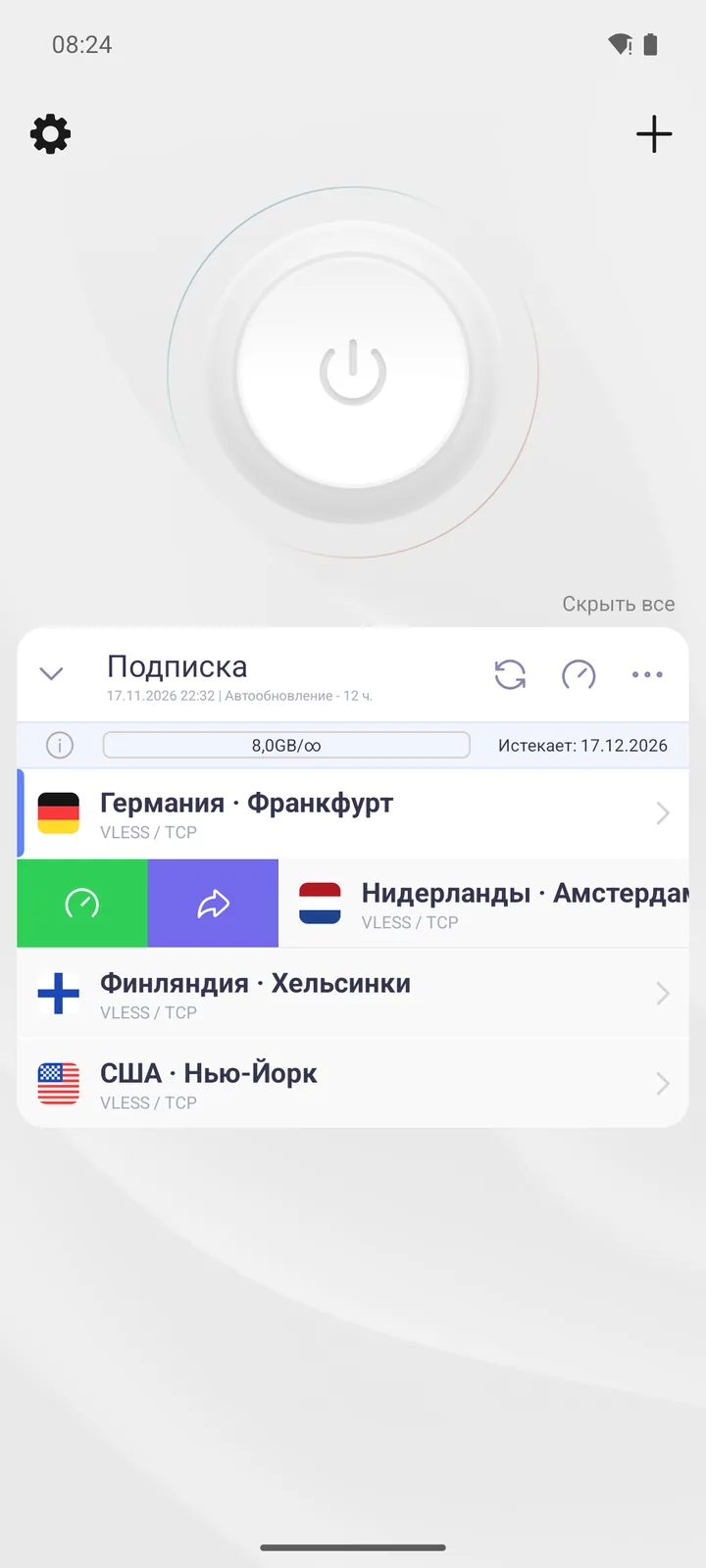
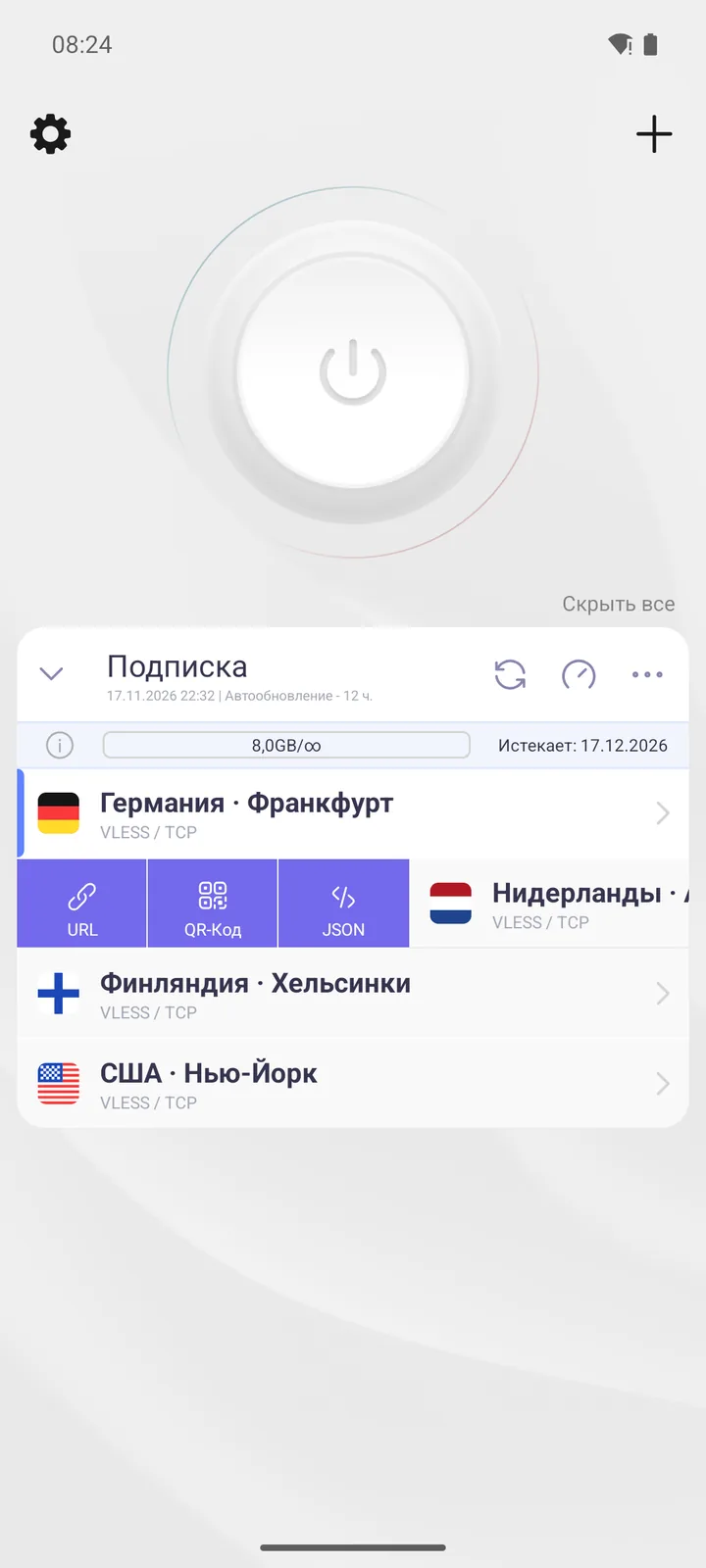
Наш ключ приходит ссылкой — на экран после оплаты и на почту. Если код для второго устройства не вышел, добавьте ту же ссылку из письма.
Как отсканировать код
- Откройте QR-код на первом устройстве и прибавьте яркость экрана.
- На втором устройстве откройте Happ.
- Нажмите «+» в правом верхнем углу главного экрана.
- Выберите «QR-код».
- Наведите камеру на код.
- Проверьте, что в карточке подписки на главном экране появились строки серверов.
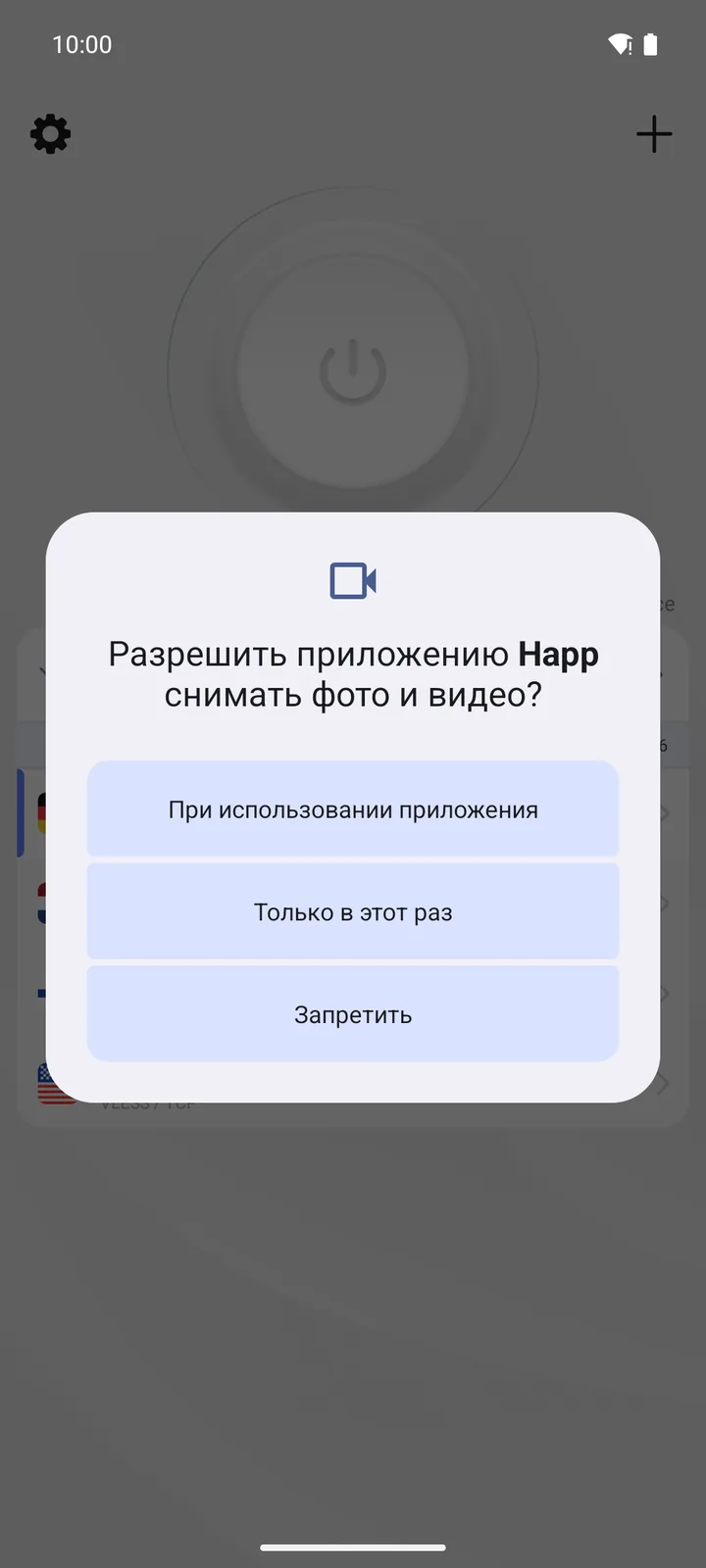
В первый раз Android спросит доступ к камере — разрешите: без камеры код не прочитать. На пустом главном экране для этого есть и кнопка «QR-Код».
Что делать, если код не считывается
| Что происходит | Что сделать |
|---|---|
| Камера не наводится на резкость | отодвинуть телефон, протереть объектив |
| Код мелкий или виден не целиком | развернуть его во весь экран |
| На экране с кодом блики | прибавить яркость, убрать лампу из-за спины |
| Камера не открывается | проверить разрешение на камеру в настройках системы |
| Код прочитан, но вышла ошибка | найти её текст на странице сообщений об ошибках |
Если ничего не помогает, код можно не сканировать вовсе: скопируйте ссылку и добавьте её из буфера обмена. Этот способ описан в инструкции «Как добавить подписку».
Когда QR-код не подходит
- Код и приложение на одном телефоне. Камера не снимет собственный экран. Умеет ли Happ читать код с картинки из галереи, в документации разработчика не сказано — надёжнее скопировать ссылку.
- Компьютер без камеры. Откройте письмо с ключом на компьютере и добавьте ссылку из буфера обмена.
- Телевизор. Там всё наоборот: код показывает телевизор, а сканирует его Happ на телефоне. Шаги — на странице «Happ на телевизоре».
Занимает ли такое устройство место
Да. Устройство, добавившее подписку по коду, считается так же, как добавившее её ссылкой. Сколько устройств можно, решает продавец; у нас — до 5. О ключе для второго устройства — отдельная страница.
Поэтому снимок своего кода не стоит выкладывать в открытый доступ: по нему подписку добавит кто угодно.
Частые вопросы
Где в Happ сканер QR-кода?
За кнопкой «+» в правом верхнем углу главного экрана, пункт «QR-код». Добавление по QR-коду — один из трёх способов, наряду с буфером обмена и ссылкой-командой.
Как показать QR-код в Хапп?
Так показывают код отдельного сервера: провести вправо по строке сервера, нажать фиолетовую кнопку со стрелкой и выбрать «QR-Код». Про код целой подписки из приложения разработчик не пишет — её ключ берут из письма или кабинета.
Почему у моей подписки нет QR-кода?
Для зашифрованной или скрытой подписки экспорт недоступен. Ключ для второго устройства берите у продавца.
Можно ли отсканировать код обычной камерой телефона?
В документации разработчика об этом ничего нет. Надёжный путь — сканировать из самого Happ: «+» → «QR-код».