Добавить сервер в Happ вручную: ручной ввод и ссылка
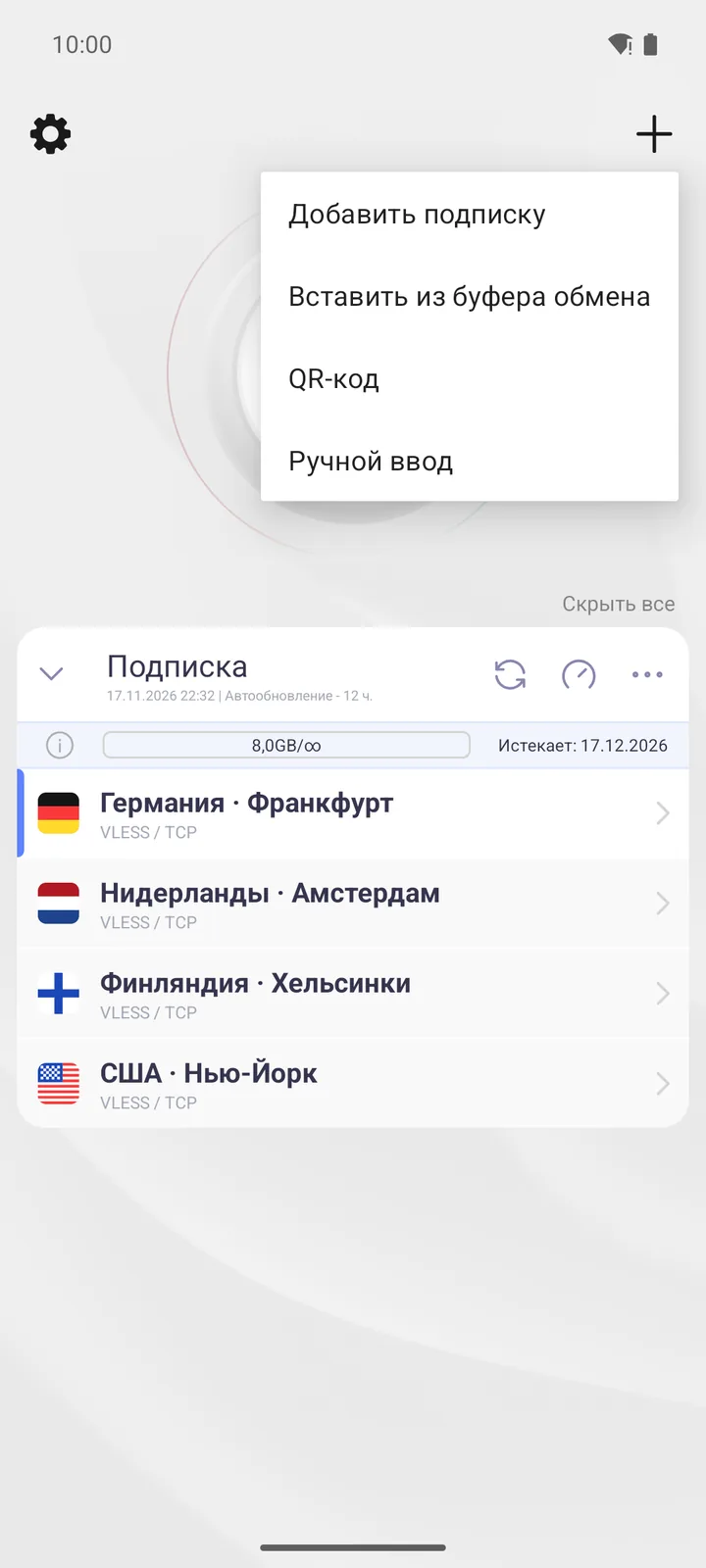
Отдельный сервер добавляют в Happ двумя способами: вручную через «+» → «Ручной ввод» или готовой ссылкой вида vless://…. Это нужно, когда у вас свой сервер или его данные дал владелец. Если у вас подписка, вручную ничего вносить не надо: серверы приходят из неё сами.
Когда это нужно
- У вас свой сервер, и вы знаете его данные.
- Владелец сервера прислал ссылку или данные для входа.
Ключ от продавца — это, как правило, подписка. Её добавляют иначе, по инструкции «Как добавить подписку».
Способ 1. Ручной ввод
- Откройте Happ и нажмите «+» в правом верхнем углу главного экрана.
- Выберите «Ручной ввод».
- Выберите протокол.
- Заполните поля.
- Нажмите галочку справа вверху экрана «Профиль».

Протоколы, с которыми работает приложение: VLESS (Reality), VMess, Trojan, Shadowsocks, Socks5 и Hysteria2.
На экране «Профиль» для VLESS есть поля «Имя», «Адрес сервера», «Порт» и другие; для остальных протоколов набор полей в документации разработчика не перечислен. Все значения даёт владелец сервера. Вписывайте их точно: одна неверная буква — и сервер не ответит.
Способ 2. Ссылка на сервер
Все данные сервера умещаются в одну ссылку. Happ понимает такие:
| Начало ссылки | Протокол |
|---|---|
vless:// | VLESS |
vmess:// | VMess |
trojan:// | Trojan |
ss:// | Shadowsocks |
socks:// | Socks5 |
hysteria2:// | Hysteria2 |
Скопируйте ссылку целиком и добавьте её в приложении: «+» → «Вставить из буфера обмена» — так же, как подписку. Ссылкой проще, чем вручную: не нужно переносить значения по одному.
Чем один сервер отличается от подписки
Сервер, добавленный вручную или ссылкой, попадает не в карточку подписки, а в отдельную карточку «Список серверов» над подписками. Она появляется, только когда такой сервер добавлен.

Удалить такой сервер можно жестом: проведите по его строке влево и нажмите красную кнопку с корзиной. Подтверждения нет — сервер исчезнет сразу, а вместе с последним исчезнет и карточка. Подробнее — на странице «Список серверов».
Сервер, добавленный вручную или ссылкой, сам не обновляется: его адрес записан прямо в приложении. Перестал отвечать — новые данные берут у владельца. Подписка устроена иначе: это список серверов, который продавец меняет сам. Различия по пунктам — на странице про ключи.
Если сервер не добавился
| Сообщение | Причина | Что делать |
|---|---|---|
| «Буффер обмена пуст» | Перед добавлением ничего не скопировано | Скопировать ссылку заново |
| «Конфигурация … не валидная» | Испорчена ссылка на сервер | Скопировать её целиком, без лишних знаков |
| «Невалидная (массив) конфигурация JSON» | Испорчен JSON | Проверить, что он скопирован целиком |
Остальные тексты — на странице «Тексты сообщений».
Как проверить, что всё получилось
Сервер появится на главном экране среди остальных. Посмотрите на его пинг, выберите сервер и включите подключение. Если вместо пинга стоит «Тайм-аут», сервер не отвечает — что с этим делать, сказано на странице «Сервер недоступен».
Частые вопросы
Можно ли пользоваться Happ без подписки?
Да, если у вас есть свой сервер: его добавляют вручную или ссылкой. Без сервера и без подписки приложение пустое.
Где взять данные для ручного ввода?
У владельца сервера. У разработчика Happ их нет: он серверы не продаёт и доступ к ним не даёт.
Что проще: ручной ввод или ссылка?
Ссылка: в ней уже записаны все значения. Ручной ввод нужен, когда ссылки нет.
Подойдёт ли сервер из открытой раздачи?
Добавить его можно, но такие серверы работают недолго. Подробнее — на странице «Бесплатные серверы».