Как поделиться подпиской в Happ
Чтобы поделиться из Happ, проведите вправо по строке сервера, нажмите фиолетовую кнопку со стрелкой и выберите один из трёх вариантов: «URL», «QR-Код» или «JSON». Так делятся отдельным сервером; «URL» и «JSON» копируются в буфер обмена. Для зашифрованной или скрытой подписки экспорт недоступен. Каждое устройство, получившее ключ, займёт одно место из лимита продавца.
Шаги
- Откройте Happ на устройстве, где подписка уже добавлена.
- На главном экране проведите вправо по строке сервера: слева выедут две кнопки без подписей — зелёная со значком спидометра (пинг этого сервера) и фиолетовая со стрелкой.
- Нажмите фиолетовую кнопку со стрелкой: появятся три кнопки с подписями.
- Выберите вариант экспорта.
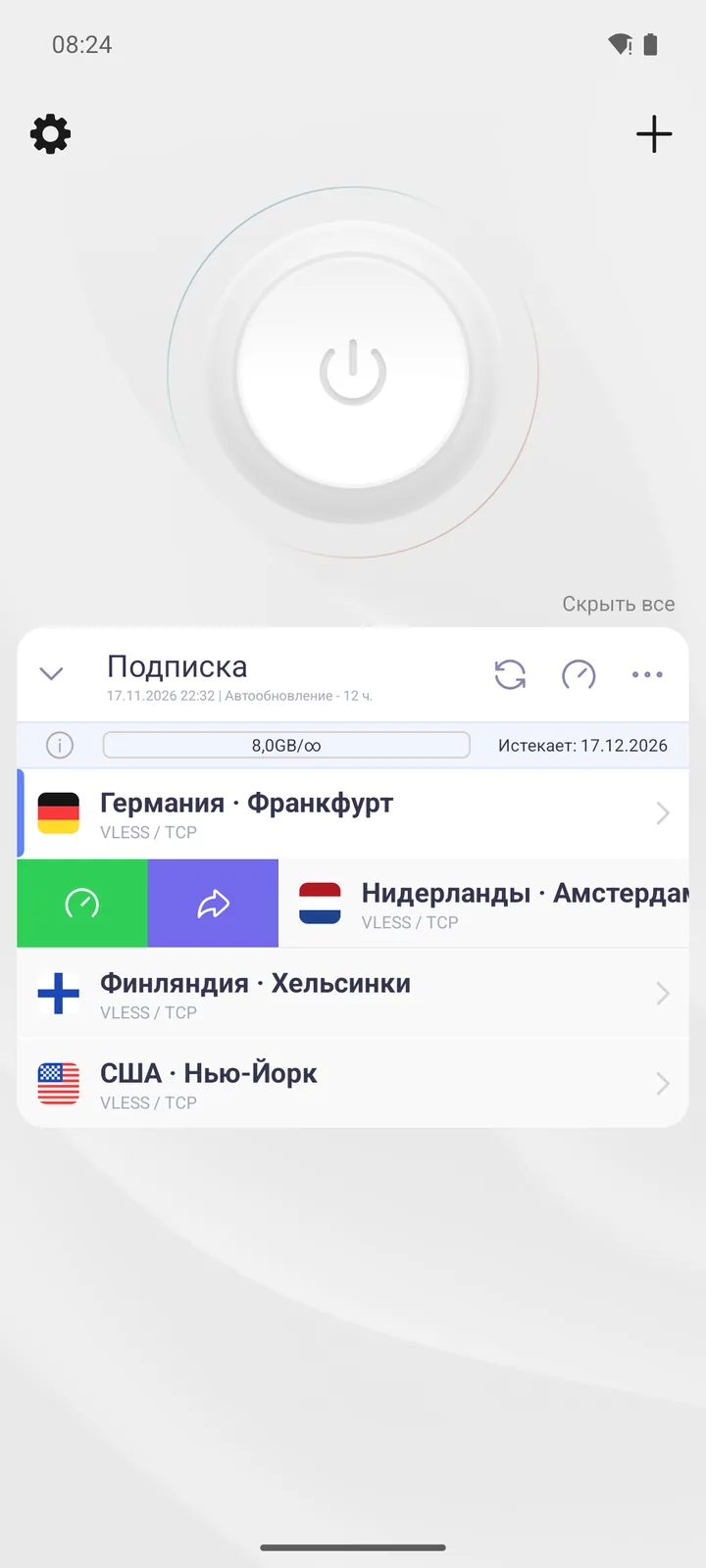
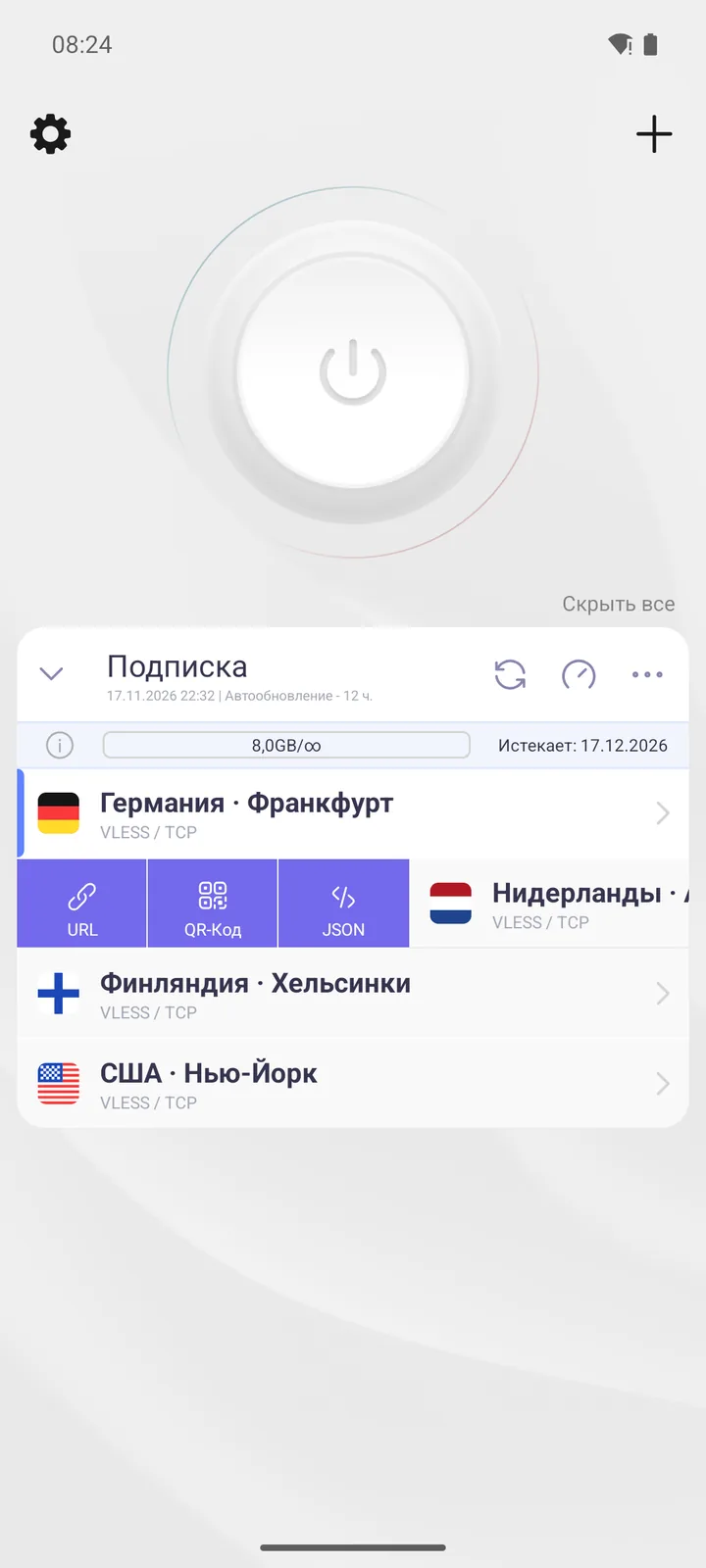
Долгое нажатие на строку сервера ничего не открывает: нужен именно жест вправо.
Какой вариант выбрать
| Вариант | Что получится | Когда удобен |
|---|---|---|
| «URL» | ссылка попадает в буфер обмена — её вставляют в письмо, заметку или сообщение | второе устройство далеко |
| «QR-Код» | откроется окно с кодом (вверху слева крестик, справа значок «поделиться») — код сканируют из Happ на втором устройстве | устройства лежат рядом |
| «JSON» | та же конфигурация в виде текста JSON, копируется в буфер обмена | для обычного переноса не нужен: хватает первых двух |
На втором устройстве ключ принимают так: нажимают «+» справа вверху и выбирают «Вставить из буфера обмена» или «QR-код». Для QR-кода Android спросит доступ к камере. Про сканирование и частые заминки — на странице «Добавить по QR-коду».
Почему экспорта нет
Для зашифрованной или скрытой подписки экспорт недоступен: адрес и серверы у неё скрыты. Зашифрованная ссылка начинается с happ://crypt…. В этом случае ключ берут у продавца — из письма или личного кабинета. Подробнее — на странице «Зашифрованная подписка».
Как поделиться без приложения
Ключ подписки — это ссылка. В приложении жест вправо отдаёт отдельный сервер; как отдать из Happ целую подписку, разработчик не описывает. Надёжнее взять ключ у продавца: из письма или из личного кабинета. На втором устройстве его добавляют так же.
Что будет с лимитом
Лимит устройств задаёт продавец подписки, а не приложение. Поделились ключом — новое устройство заняло место, ваше оно или чужое. Когда места кончатся, очередное устройство получит сообщение «Администратор подписки ограничил доступ. Пожалуйста, свяжитесь с технической поддержкой.»
В нашей подписке — до 5 устройств. Сколько занято, видно в личном кабинете. Подробнее — на странице «Лимит устройств».
Что не передаётся
Так отдаётся отдельный сервер, а не всё приложение. О переносе настроек этим способом в документации разработчика ничего нет. Как подключить своё второе устройство целиком — на странице «Добавить второе устройство».
Частые вопросы
Где в Happ кнопка «Поделиться»?
Она появляется, если провести вправо по строке сервера: это фиолетовая кнопка со стрелкой. Нажмите её — раскроются «URL», «QR-Код» и «JSON».
Можно ли поделиться подпиской с другом?
Да: перешлите ему ссылку подписки из письма с ключом или из кабинета — это и есть ключ. Его устройство займёт место из вашего лимита, а условия задаёт продавец подписки.
Почему у меня нет вариантов экспорта?
Подписка зашифрованная или скрытая — для таких экспорт недоступен. Ключ берите у продавца.
Что выбрать — ссылку или QR-код?
QR-код — когда второе устройство рядом и на нём есть камера. Ссылку — когда её нужно переслать.