Интерфейс Happ: что где лежит в приложении
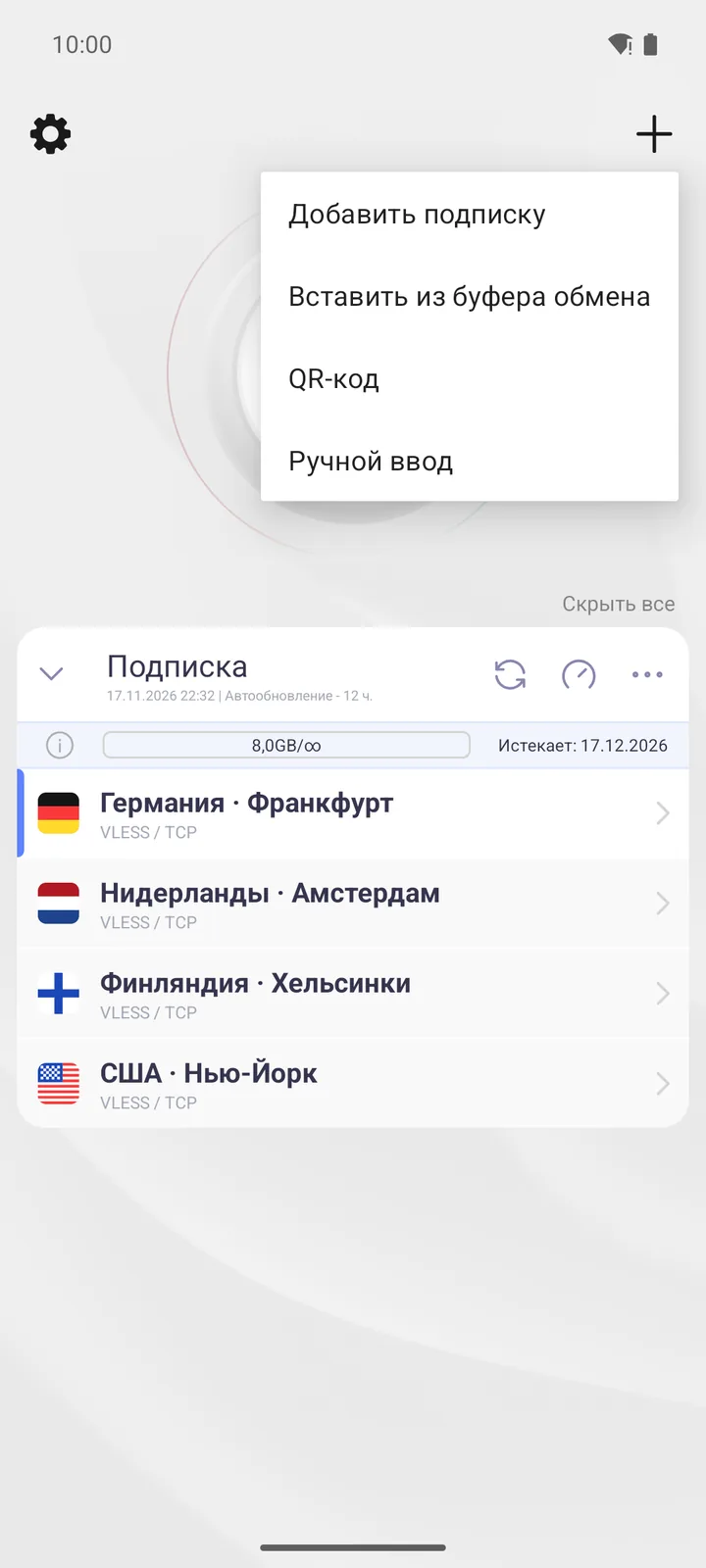
В Happ два главных места: главный экран и настройки (шестерёнка слева вверху). Плюс справа вверху добавляет подписку, серверы стоят строками в карточках на главном экране, а подключение включает большая круглая кнопка по центру.
Главный экран
| Элемент | Что о нём известно |
|---|---|
| Шестерёнка слева вверху | открывает «Настройки» |
| Кнопка «+» справа вверху | меню добавления подписки или сервера |
| Большая круглая кнопка | включает подключение |
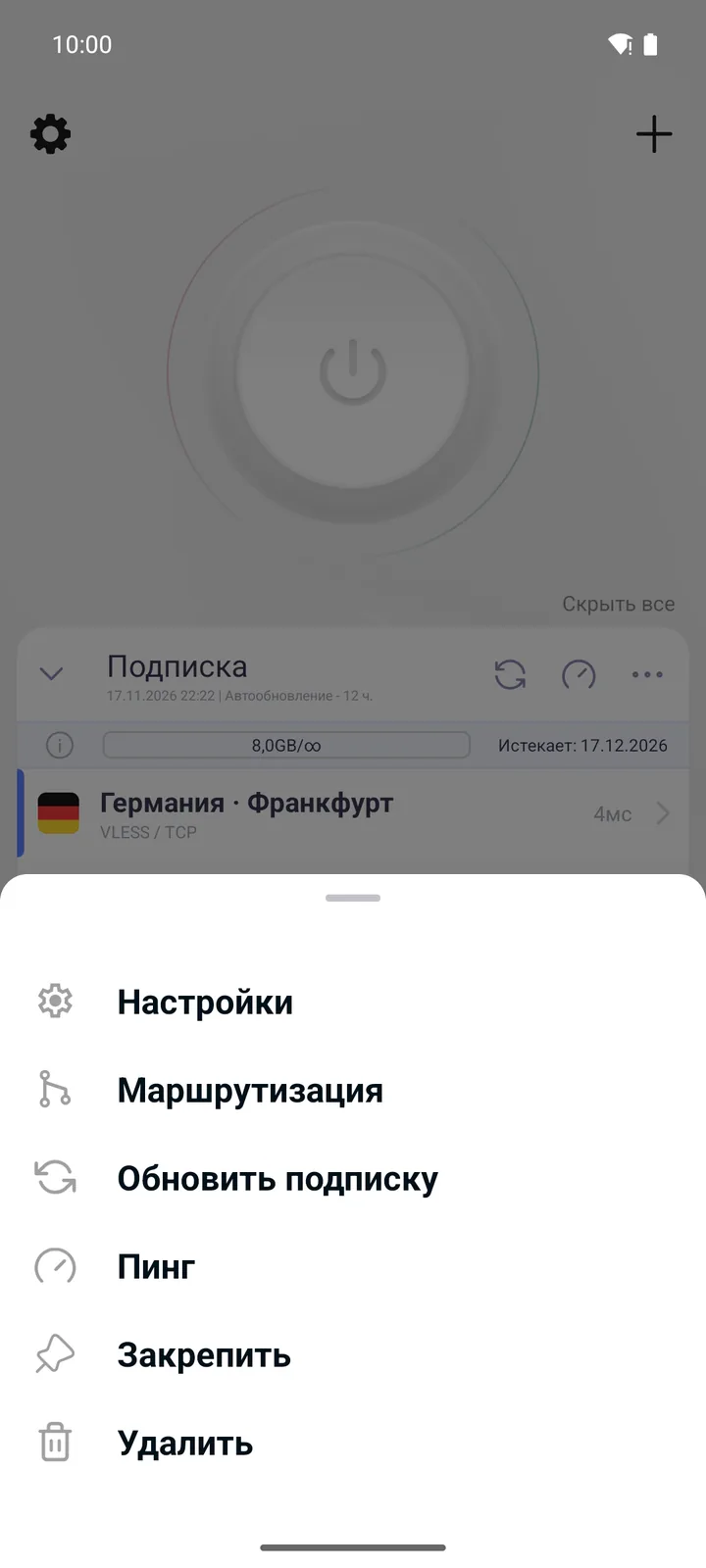
| Карточка подписки | название, дата обновления; справа значки «круговые стрелки» (обновить), «спидометр» (проверить пинг), «три точки» (меню); ниже — трафик и срок «Истекает: …» |
| Строка сервера | флаг, название, протокол; справа пинг после проверки; «Тайм-аут» — сервер не отвечает |

Что открывает кнопка «+»
Меню из четырёх пунктов: «Добавить подписку», «Вставить из буфера обмена», «QR-код» и «Ручной ввод». «Ручной ввод» — для одного сервера: выбрать протокол, заполнить поля и нажать галочку справа вверху. Шаги и возможные заминки — в инструкции «Как добавить подписку».
«Три точки» в карточке подписки открывают меню: «Настройки», «Маршрутизация», «Обновить подписку», «Пинг», «Закрепить», «Удалить».
Жесты на строке сервера
Вправо — «поделиться» сервером:
- Проведите вправо по строке сервера: слева выедут зелёная кнопка со спидометром (пинг этого сервера) и фиолетовая со стрелкой.
- Нажмите фиолетовую кнопку со стрелкой.
- Выберите «URL», «QR-Код» или «JSON».
Влево — удаление: справа появится красная кнопка с корзиной, и сервер удалится сразу, без подтверждения. Долгое нажатие на строку ничего не открывает.
Для зашифрованной или скрытой подписки экспорт недоступен. Когда этот жест нужен — на странице «Как поделиться».
Настройки
Шестерёнка слева вверху открывает блоки: «Настройки интерфейса» («Язык», «Тема оформления»), «Настройки Туннеля» («Маршрутизация», «Прокси для выбранных приложений»), «Расширенные настройки», «Другие настройки» и «Информация».

| Путь | Что там |
|---|---|
| Настройки → «Пинг» | тип пинга и «Результат пинга»: «Время» или «Значок» |
| «Три точки» у подписки → «Настройки» | «Авто обновления», «Интервал обновления (ч)», «Пинговать при открытии» |
| Настройки → «Расширенные настройки» | «Подписки» (с сообщением «Настройки переехали»), «Разрешить подключения из LAN»; после включения видны «Текущий IP», «Порт SOCKS5» и «Порт HTTP» |
О пинге есть отдельная страница. «Разрешить подключения из LAN» нужна, чтобы раздать подключение в домашней сети.
Маршрутизация
Правила собраны в профили, у каждой подписки они свои. Экран открывают двумя путями: Настройки → «Настройки Туннеля» → «Маршрутизация» или «три точки» у подписки → «Маршрутизация». Сначала список профилей пуст. Если списки адресов для правил не скачались за 3 минуты, рядом с профилем появляется красный восклицательный знак. Как работают правила — на странице «Маршрутизация».
На телевизоре
На Android TV при первом запуске приложение показывает QR-код для переноса подписки с телефона. Запасной путь — пункт «Web Import». На Apple TV перенос тот же. Шаги — на странице «Перенести подписку на телевизор».
Частые вопросы
Где в Happ кнопка добавления подписки?
Это кнопка «+» в правом верхнем углу главного экрана.
Где в Happ список серверов?
На главном экране, строками в карточке подписки под её названием. Серверы, добавленные не через подписку, стоят в отдельной карточке «Список серверов» над подпиской. Пока ничего не добавлено, серверов нет.
Где в Happ настройки пинга?
Вид пинга — в Настройки → «Пинг». «Пинговать при открытии» — в «три точки» у подписки → «Настройки».
Где кнопка подключения?
Это большая круглая кнопка по центру главного экрана.